
初始情况
系统信息如下所示:
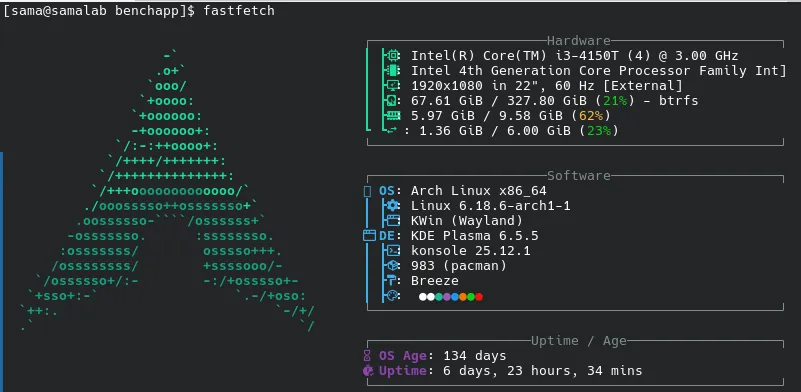
适合场景:生产服务器、开发环境、学习 Linux
前提准备
安装所需的各种底层库:
sudo pacman -Syu
sudo pacman -S git python python-pip mariadb valkey nodejs yarn npm nginx supervisor cronie
开始安装
下述命令默认在普通用户权限下执行,如果提示权限不足,请在命令前添加sudo 。
设置数据库
# mariadb-install-db --user=mysql --basedir=/usr --datadir=/var/lib/mysql
# systemctl enable mariadb --now
# mariadb_secure_installation
在此环节,会设置一些数据库的参数,设置数据密码时建议设置强密码。
设置完后,增加下面内容到Mariadb的/etc/my.cnf下:
# nano /etc/my.cnf
[mariadb]
innodb-file-format=barracuda
innodb-file-per-table=1
innodb-large-prefix=1
character-set-client-handshake = FALSE
character-set-server = utf8mb4
collation-server = utf8mb4_unicode_ci

[mariadb]
default-character-set = utf8mb4
保存后,运行下面命令重启mariadb # systemctl restart mariadb。
同时,可以将 valkey配置自动运行,# systemctl enable valkey --now
以上结束后,准备工作基本就结束了,下一步开始安装Frappe Bench.
Frappe Bench Configuration
安装Bench CLI
# pip install frappe-bench
如果使用uv工具的话,可以使用 uv tool install frappe-bench完成安装。
同时建议将bench运行的目录添加到系统路径下,
# sudo nano /etc/profile
…
# Append our default paths
append_path …
append_path ‘/home/{your_user_name}/.local/bin’
…
然后log out一下再log in,使改变生效。
安装完后可以使用 bench --version查看安装的bench版本号。
然后进入我们预计安装的目录初始化一个bench项目:
# mkdir ~/frappe && cd ~/frappe
# bench init benchapp
安装ERPNext
进入上一步创建的benchapp 目录,运行下面命令:
# bench get-app erpnext
# bench new-site erp.local
# bench --site erp.local install-app erpnext
# bench use erp.local
# bench start
简单说一下以上命令,第一步是将erpnext下载到本地,第二步是创建一个新站点(你可以在一台机器上创建多个站点来安装erpnext), 第三步在这个站点安装erpnext,第四步激活这个站点,第五步启动这个站点。
这时候用浏览器访问 http://localhost:8080应该就可以看到站点了。
如果有样式问题,重新生成一下样式。
# bench build
# bench clear-cache
# bench restart
配置supervisor和nginx
以上步骤尽管可以访问erpnext,但是毕竟访问的是调试界面,现在结合supervisor和nginx,实现真正意义上的部署。
生成supervisor和nginx的配置文件:
# bench setup nginx
# bench setup supervisor
然后软连接这两个配置文件:
# Supervisor (Arch 的配置目录通常在 /etc/supervisor.d/)
sudo ln -sf /home/{your_name}/benchapp/config/supervisor.conf /etc/supervisor.d/benchapp.ininginx的稍微有些麻烦,需要把/home/{your_name}/benchapp/config/nginx.conf与/etc/nginx/nginx.conf两个文件进行汇总,主要是/etc/nginx/nginx.conf这个文件内的http部分,我的配置内容如下:
http {
    include       mime.types;

    default_type  application/octet-stream;

    upstream benchapp-frappe {
        server 127.0.0.1:8000 fail_timeout=0;
    }

    upstream benchapp-socketio-server {
        server 127.0.0.1:9000 fail_timeout=0;
    }


    #keepalive_timeout  0;
    keepalive_timeout  65;

    #gzip  on;

     server {

        listen       80;
        server_name miandr.ui;

        root /home/sama/frappe/benchapp/sites;

        proxy_buffer_size 128k;
        proxy_buffers 4 256k;
        proxy_busy_buffers_size 256k;


        add_header X-Frame-Options "SAMEORIGIN";
        add_header Strict-Transport-Security "max-age=63072000; includeSubDomains; preload";
        add_header X-Content-Type-Options nosniff;
        add_header X-XSS-Protection "1; mode=block";
        add_header Referrer-Policy "same-origin, strict-origin-when-cross-origin";


        location /assets {
                root /home/sama/frappe/benchapp/sites;
                try_files $uri =404;
                add_header Cache-Control "max-age=31536000";
        }

        location ~ ^/protected/(.*) {
                internal;
                try_files /miandr.ui/$1 =404;
        }

        location /socket.io {
                proxy_http_version 1.1;
                proxy_set_header Upgrade $http_upgrade;
                proxy_set_header Connection "upgrade";
                proxy_set_header X-Frappe-Site-Name miandr.ui;
                proxy_set_header Origin $scheme://$http_host;
                proxy_set_header Host $host;

                proxy_pass http://benchapp-socketio-server;
        }

        location / {

                rewrite ^(.+)/$ $1 permanent;
                rewrite ^(.+)/index\.html$ $1 permanent;
                rewrite ^(.+)\.html$ $1 permanent;

                location ~* ^/files/.*.(htm|html|svg|xml) {
                        add_header Content-disposition "attachment";
                        try_files /miandr.ui/public/$uri @webserver;
                }

                try_files /miandr.ui/public/$uri @webserver;
        }

        location @webserver {
                proxy_http_version 1.1;
                proxy_set_header X-Forwarded-For $remote_addr;
                proxy_set_header X-Forwarded-Proto $scheme;
                proxy_set_header X-Frappe-Site-Name miandr.ui;
                proxy_set_header Host $host;
                proxy_set_header X-Use-X-Accel-Redirect True;
                proxy_read_timeout 120;
                proxy_redirect off;

                proxy_pass  http://benchapp-frappe;
        }

        # error pages
        error_page 502 /502.html;
        location /502.html {
                internal;
        }

        access_log  /var/log/nginx/access.log;
        error_log  /var/log/nginx/error.log;

        # optimizations
        sendfile on;
        keepalive_timeout 15;
        client_max_body_size 50m;
        client_body_buffer_size 16K;
        client_header_buffer_size 1k;

        # enable gzip compresion
        # based on https://mattstauffer.co/blog/enabling-gzip-on-nginx-servers-including-laravel-forge
        gzip on;
        gzip_http_version 1.1;
        gzip_comp_level 5;
        gzip_min_length 256;
        gzip_proxied any;
        gzip_vary on;
        gzip_types
                application/atom+xml
                application/javascript
                application/json
                application/rss+xml
                application/vnd.ms-fontobject
                application/x-font-ttf
                application/font-woff
                application/x-web-app-manifest+json
                application/xhtml+xml
                application/xml
                font/opentype
                image/svg+xml
                image/x-icon
                text/css
                text/plain
                text/x-component
                ;

    }

}
以上代码你根据自己的配置进行修改。
配置完后启动一下服务:
# sudo systemctl enable --now nginx supervisor
# sudo systemctl reload nginx这时应该就可以直接使用http://127.0.0.1来访问erpnext了。
但我遇到了一个问题,样式不出现。
查询和咨询gemini后,他给我解答是权限的问题,同时给了我一个命令 chmod +x /home/sama ,重新刷新后页面样式正常了。
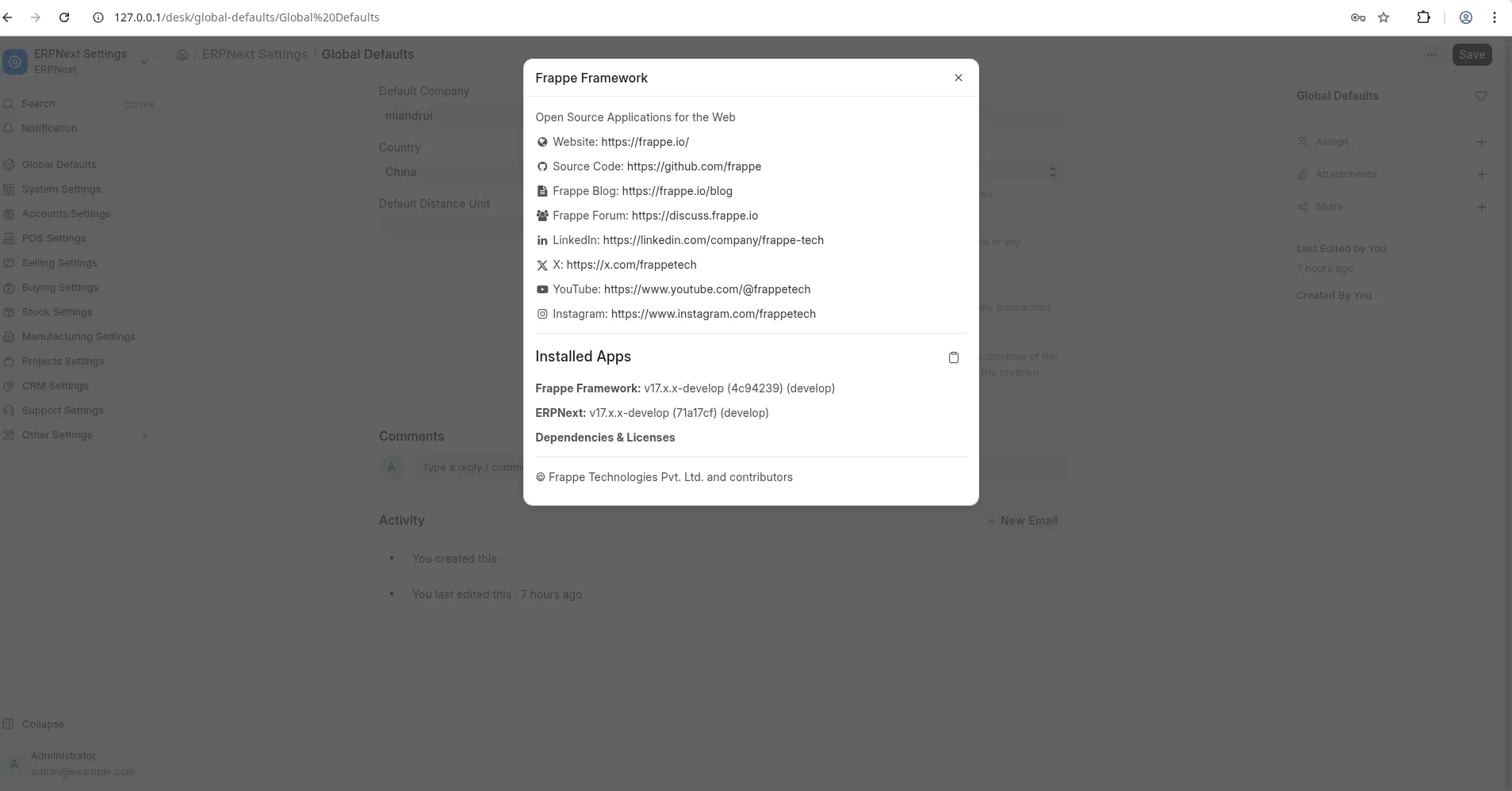
登陆时,用户名是administator,密码是上面$ bench new-site rep.local时输入的密码,如果忘记了,可以使用bench set-admin-password来重设密码。
后续还可以添加hrms等模块,待我熟悉erpnext后,再更新后续模块的内容。